Modul 3 – KI vs. Kamera
„Mensch + Künstliche Intelligenz = besseres Bild.“ In diesem Modul zeige ich dir, wo künstliche Intelligenz dir konkret hilft – und wo du als Fotograf unersetzbar bleibst. Ziel: schneller zum guten Ergebnis, ohne deinen Stil zu verlieren.
Wo Künstliche Intelligenz hilft
- Störer entfernen: Passanten, Mülleimer, Kabel, Sensorflecken sauber rekonstruieren.
- Ein-Klick-Looks: warm, neutral, schwarzweiß – als Startpunkt für deinen Stil.
- Technische Korrekturen: leichte Hautretusche, Schärfe/Rauschen, Zuschnitt/Format.
- Serien vereinheitlichen: konsistente Farben & Kontraste für viele Bilder.
Wo du gebraucht wirst
- Motiv & Timing: Blick, Moment, Perspektive – das entscheidet kein Algorithmus.
- Licht & Stimmung: welche Tageszeit/Lichtrichtung passt zur Geschichte?
- Bildaussage & Stil: wie „fühlt“ sich das Bild an; wann ist es fertig?
So arbeitet ihr zusammen (kurz & praxistauglich)
- Mensch: Idee, Standort, Licht, Komposition festlegen.
- KI: Aufräumen (Störer), Grundlook, technische Korrekturen erledigen.
- Mensch: Feinschliff für Stil & Aussage – nur so bleibt es „dein“ Bild.
Wo Künstliche Intelligenz hilft
Am stärksten spielt KI ihre Stärken in Profi-Apps aus (z. B. Photoshop, Lightroom, Luminar Neo). Für einfache Aufgaben wie „Störer entfernen“ oder „Ein-Klick-Look“ kannst du auch ChatGPT (mit Bildbearbeitung) oder Webtools nutzen.
- Störer entfernen & Flächen rekonstruieren (Passanten, Mülleimer, Kabel, Sensorflecken).
- Looks/Presets (warm, neutral, SW) als schneller Startpunkt.
- Retusche light (sanfte Haut, Augen klarer), Schärfe/Rauschen, Zuschnitt/Format.
- Konsistenz in Serien (Farben/Kontrast angleichen), Upscaling für Druck.
Praxis-Demo – Störer weg
Ziel: Unerwünschte Dinge (Passanten, Mülleimer, Kabel, Sensorflecken) in wenigen Sekunden entfernen – sauber rekonstruierter Hintergrund.
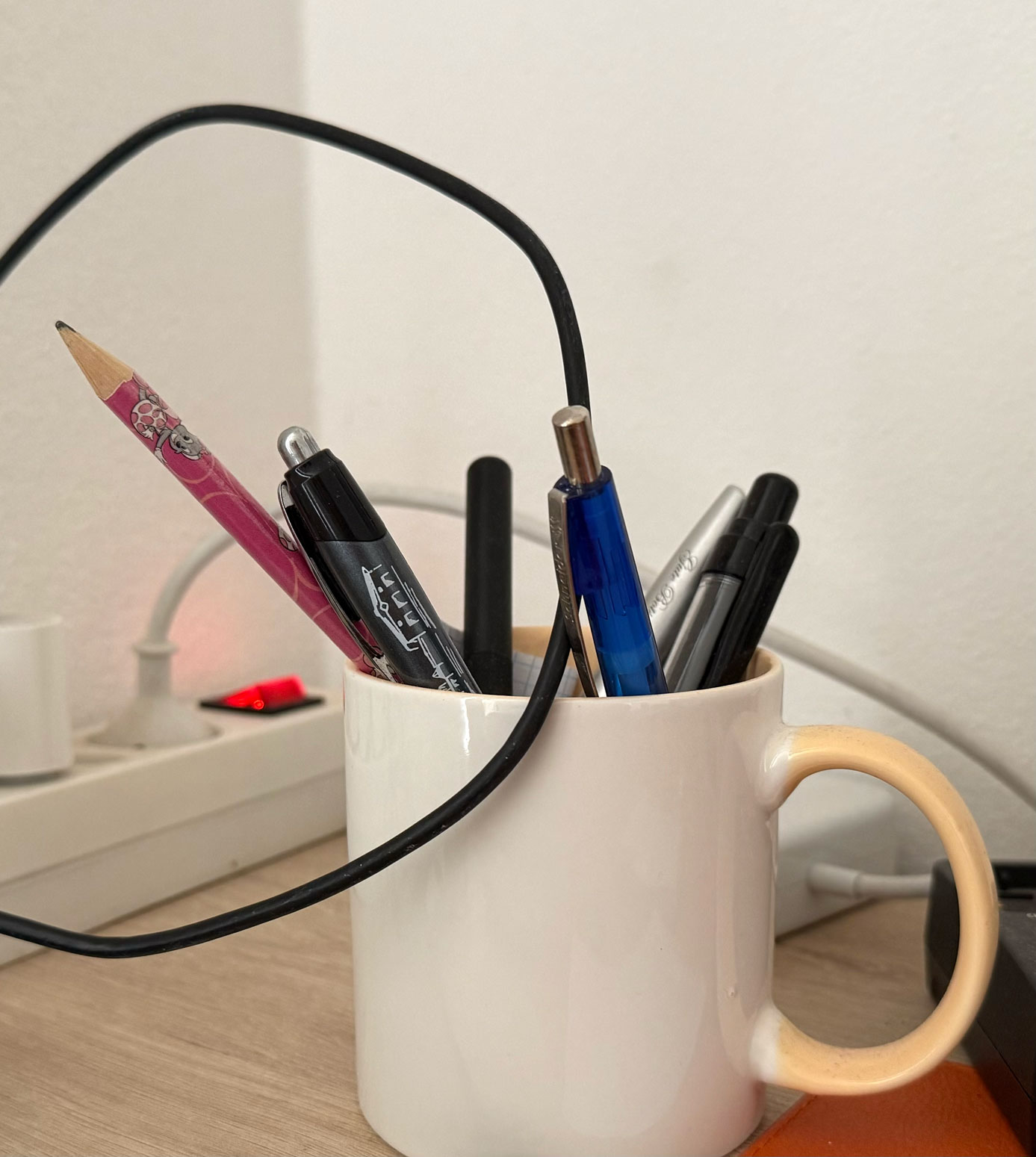
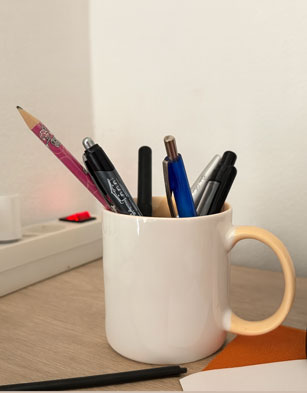
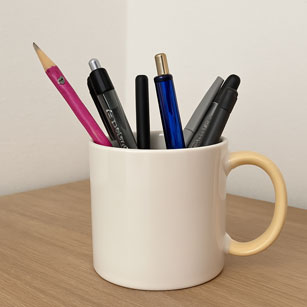
Prompt (copy & paste):
Entferne die störenden Objekte in diesem Foto:
– [kurz beschreiben: z. B. „Mülleimer rechts vorne“ und „Passant hinten links“].
Rekonstruiere den Hintergrund realistisch (Texturen/ Linien fortführen).
Achte auf saubere Kanten, Licht und Schatten. Liefere eine 100-% Detailkontrolle der bearbeiteten Bereiche.
Ergebnis (KI-Output – kompakt):
- Störer entfernt, Flächen/Strukturen logisch fortgeführt (z. B. Pflastersteine, Tischkante, Wandtextur).
- Kanten geprüft (kein „Schmier-Look“), Licht/Schatten angepasst.
- Sensorflecken automatisch erkannt und mitkorrigiert.
Mini-Workflow (60-Sekunden-Rezept)
- Foto laden → Stelle(n) kurz benennen (was soll weg?).
- Prompt einfügen → Ergebnis prüfen.
- Bei Artefakten: die Kante enger definieren und erneut ausführen.
- Zum Schluss 100 %-Zoom über die bearbeiteten Zonen.
- Beschreibe Störer präzise („blauer Mülleimer rechts vorne“ statt „Mülleimer“).
- Bei Mustern (Pflaster, Fliesen) erwähne „Linien/Muster fortführen“.
- Speichere deinen Prompt in der Bibliothek: „Störer weg – mit Rekonstruktion & 100 %-Check“.
Wo du gebraucht wirst
- Motiv & Timing: Welche Szene lohnt sich? Wann drückst du ab?
- Licht & Perspektive: Richtung, Qualität, Höhe – das prägt Stimmung und Form.
- Komposition & Story: Linien, Vordergrund, Blickführung, Bildaussage.
- Ethik & Rechte: Menschen, Marken, Orte – dein verantwortlicher Blick.
- Finale Auswahl: Welche Version repräsentiert deinen Stil?
So arbeitet ihr zusammen – Schritt für Schritt (Fotoshooting Corralejo Dünen)
- Plan: Spot festlegen – große Dünenfelder nördlich von Corralejo. Beste Zeit: Vormittag (klare Schatten, weiches Licht gegen Mittag vermeiden).
- Setup: Outfit wählen (luftiges Kleid) + Accessoire (z. B. Schal für Bewegung).
- Shot-List:
- Motiv 1: Person läuft über die Düne – minimaler Vordergrund, viel Himmel → heroischer Look.
- Motiv 2: Sitzpose im Sand – Kamera leicht von unten, Wolken als Hintergrund.
- Motiv 3: Bewegung mit Schal – Körper im Profil, Schal als dynamische Linie im Wind.
- Vor Ort: Horizont sauber halten, Windrichtung nutzen, Serienmodus für dynamische Bilder.
- Schnell-Check – KI: 2–3 Favoriten auswählen, Grundlook testen (warm/neutral/SW).
- Aufräumen – KI: Störer im Sand entfernen (Fußspuren, kleine dunkle Flecken).
- Feinschliff – Mensch: Hauttöne und Sättigung fein abstimmen, Zuschnitt passend zur Story wählen.
- Export: Web (2048px, leicht schärfen) / Druck in 300 dpi (Upscale je nach Medium).
- Dokumentieren: Shooting-Notizen & KI-Prompts in deine persönliche Bibliothek übernehmen.
Prompt-Snippet (copy & paste):
Ich habe Fotoshooting-Bilder aus den Dünen von Corralejo (Beispiel: Person im Kleid läuft, sitzt, tanzt mit Schal).
Bearbeite die Fotos so, dass:
– Hauttöne natürlich & frisch wirken,
– Kontrast leicht verstärkt wird,
– Sand hell & sauber wirkt (Störer wie Fußspuren entfernen),
– Himmel klar & leicht dramatisch wirkt (Blau betonen, Wolken definieren).
Export: Web 2048px (leicht schärfen).
Das Ergebnis – Fotoshooting in den Dünen von Corralejo 🌵📸
Mit klarer Planung, ein paar gezielten KI-Prompts und deinem kreativen Blick entstehen Bilder, die so wirken, als wären sie direkt für ein Magazin geschossen. 👉 Genau so ein Erlebnis kannst du dir selbst schaffen – Schritt für Schritt, unterstützt durch KI.
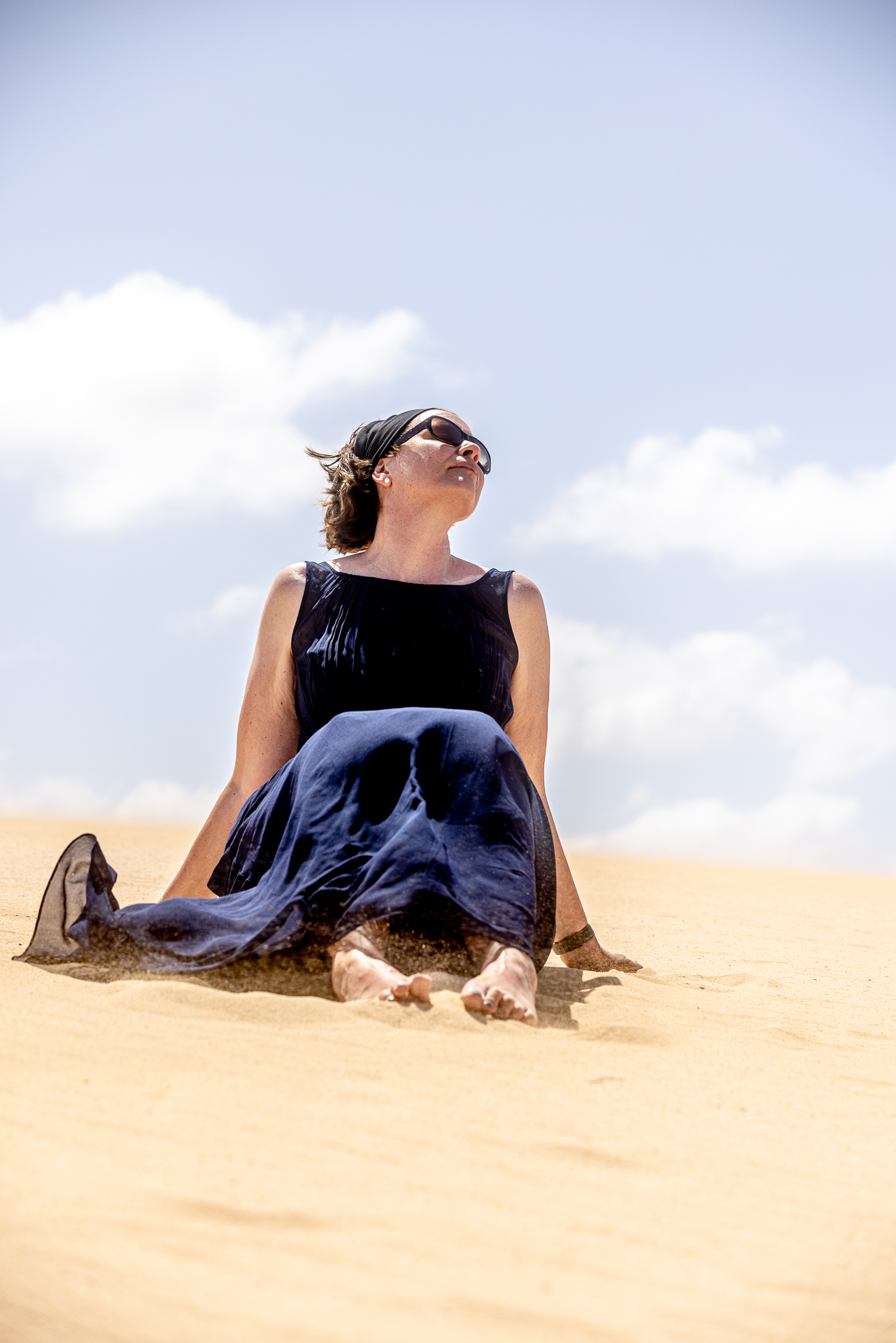
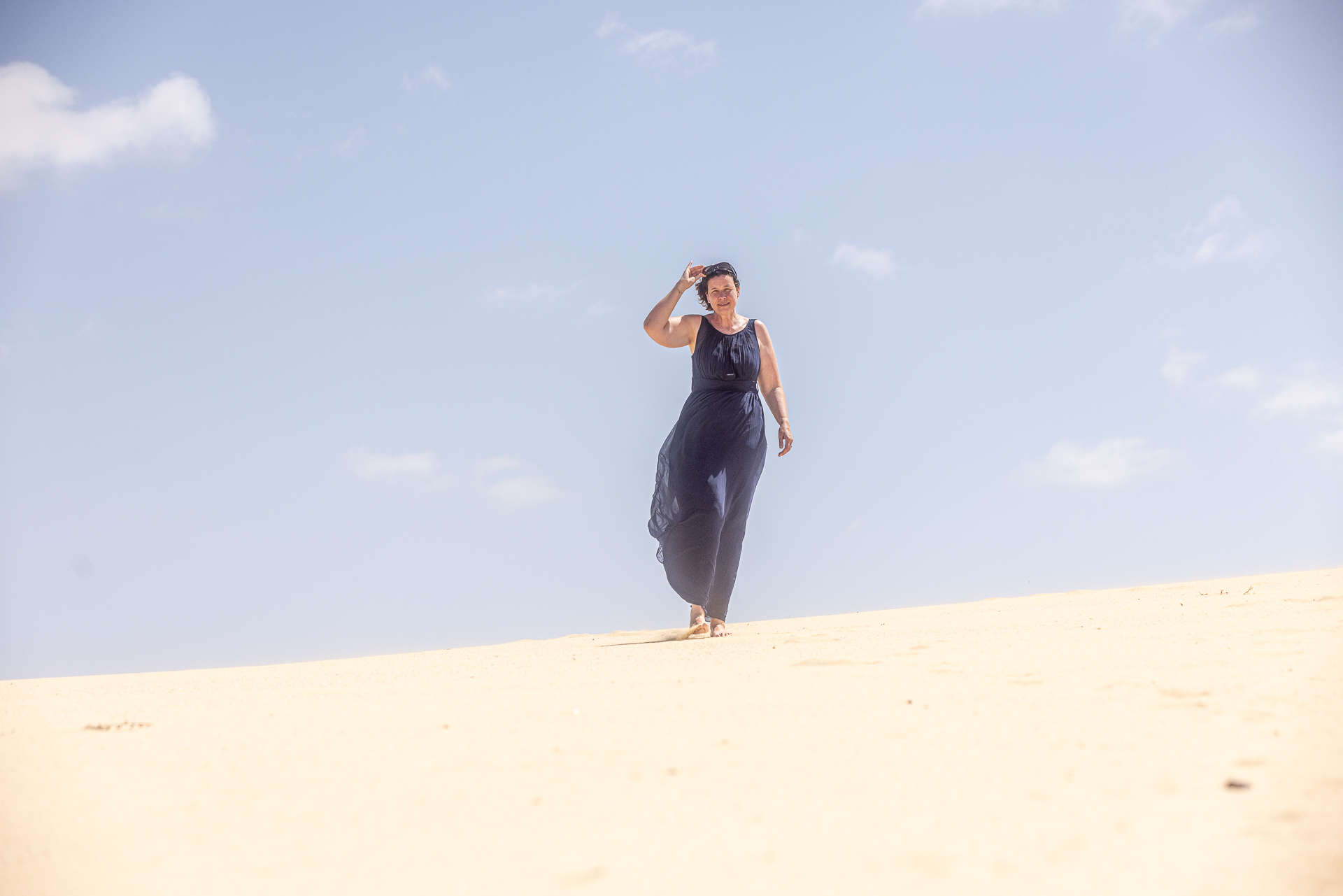
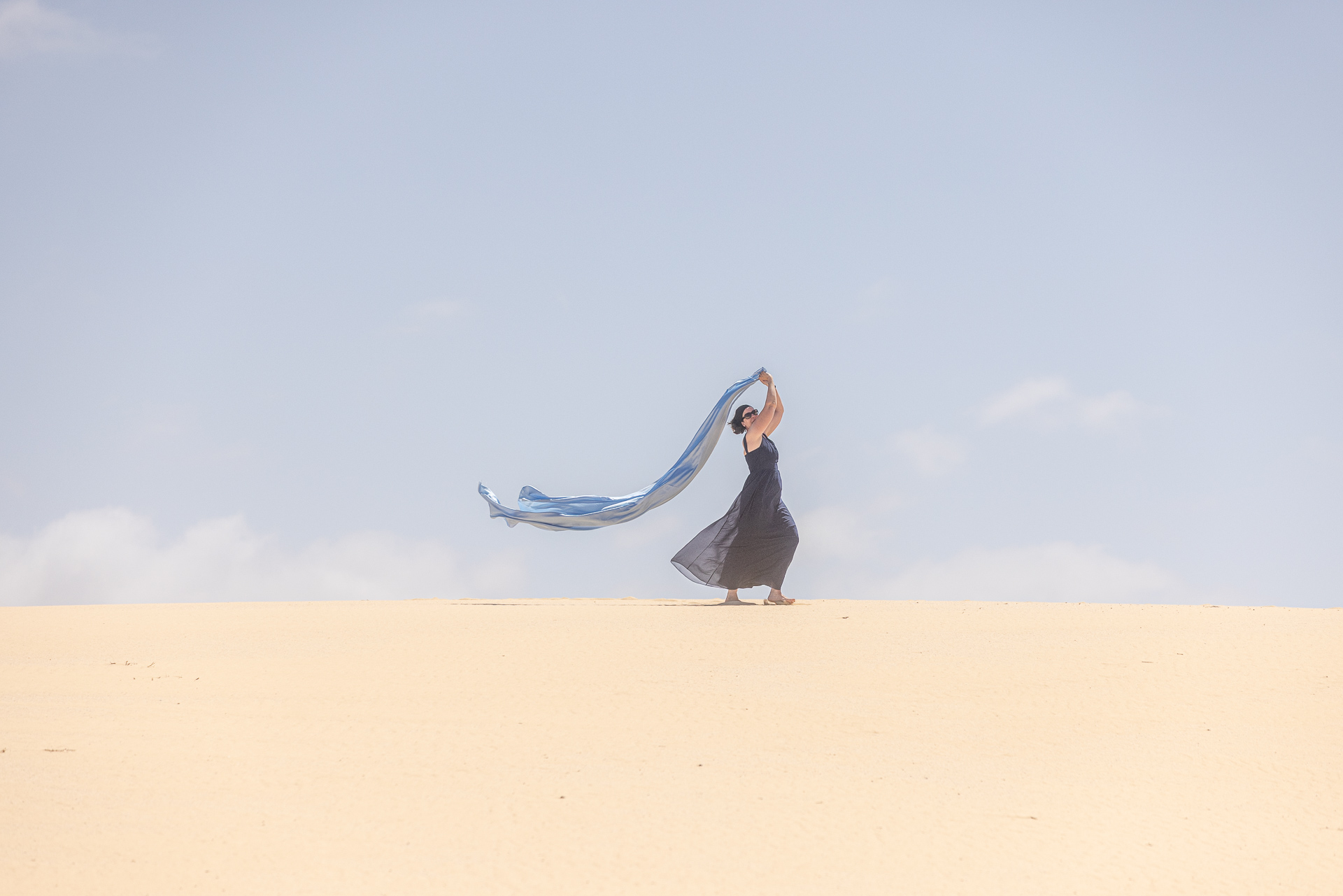
💡 Stell dir vor: Ein spontaner Ausflug, die Dünen als Kulisse – und KI sorgt dafür, dass deine Fotos genauso professionell wirken. Du brauchst nur Lust auf Kreativität – den Rest erledigen wir gemeinsam.
Glückwunsch – Schnupper-Kurs gemeistert!
Mach jetzt den nächsten Sprung: Starte sofort online und entdecke, wie du mit dem KI-Einsteigerkurs deine Ideen noch schneller und einfacher umsetzt.